
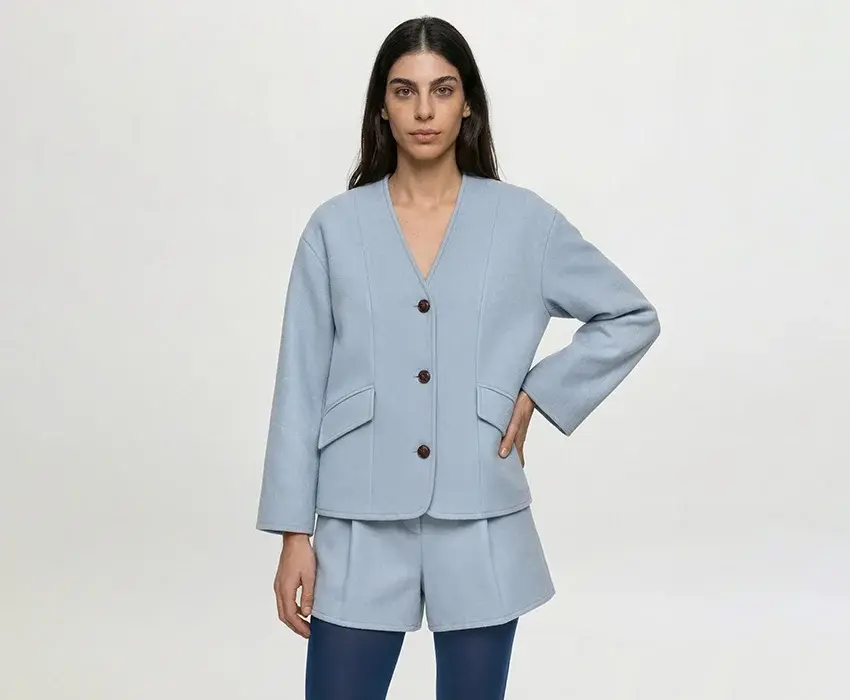
Videos helfen Kunden, Mode zu beurteilen. Deshalb erhalten die wichtigsten Styles häufig einen eigenen Film.
Für die zentralen Stücke einer Kollektion werden Models und ein Produktionsteam gebucht. Mehrere Drehtage zeigen, wie sich die Kleidungsstücke tatsächlich bewegen. Diese Styles gehen mit Video online und können davon im Verkauf profitieren.
Für den übrigen Katalog sieht es oft anders aus.
Hunderte weitere SKUs erscheinen nur mit statischen Bildern. Kunden sehen weder Bewegung noch den Fall des Stoffes beim Tragen. Auch diese Artikel könnten von Videos profitieren. Für die Produktion fehlen jedoch Zeit und Budget.
Viele Modemarken kennen diesen Kompromiss: Sie setzen erfolgreich Videos ein, erreichen damit aber nur einen kleinen Teil ihres Sortiments.
Dieser Leitfaden erklärt, warum Produktvideos wirken und weshalb klassische Ansätze den gesamten Katalog selten abdecken. Außerdem zeigt er, wie vorhandene On-Model-Bilder zur Grundlage markenkonformer Videos werden.
Warum sich Produktvideos für Mode lohnen
Kunden möchten Produkte vor dem Kauf in Aktion sehen. Im Wyzowl-Videobericht 2026 gaben 85 % der Befragten an, nach einem Video vom Kauf eines Produkts oder einer Dienstleistung überzeugt gewesen zu sein. 63 % bevorzugten ein kurzes Video, um sich vor der Entscheidung über ein Produkt zu informieren. Diese Präferenz ist auch für PDPs relevant.
Für PDPs mit Video wird branchenweit häufig eine um bis zu 80 % höhere Conversion genannt als für Seiten ohne Video. Bei Mode kann Bewegung besonders hilfreich sein. Sie zeigt den Fall eines Kleidungsstücks und beantwortet Fragen, die ein Foto offenlässt. Die tatsächliche Wirkung hängt vom jeweiligen Angebot ab.
Videos können außerdem realistischere Erwartungen vermitteln.
Wer Passform und Stoffbewegung vor dem Kauf sieht, kann das Produkt besser einschätzen. Das ist bei Mode mit ihren hohen Retourenquoten relevant. Einzelne europäische Erhebungen nennen bis zu rund 64 %. Für Produktvideos werden Rückgänge bei Retouren von bis zu 35 % berichtet. Wenn weniger Erwartungen enttäuscht werden, kann das die Marge schützen.
Die praktische Frage lautet deshalb, wie sich Videos für mehr Artikel wirtschaftlich produzieren lassen.
Warum meist nur wichtige Styles Videos haben
Klassische Modevideos verursachen einen großen Teil ihrer Kosten bereits beim Dreh.
Eine professionelle Produktion mit Konzept und Team sowie Models, Location und Nachbearbeitung kann je nach Umfang 10.000–50.000 € oder mehr kosten. Auch ein einfacher Clip braucht Drehzeit und Schnitt. Die Fertigstellung dauert häufig Wochen.
Mit dem Sortiment wächst dieser Aufwand.
Mehr Farbvarianten erfordern weitere Aufnahmen. Zusätzliche Märkte brauchen andere Versionen. Ein verspätetes Muster kann einen Nachdreh auslösen. Jedes weitere Kleidungsstück beansprucht Produktionszeit, die nur begrenzt verfügbar ist.
Deshalb erhalten häufig die umsatzstärksten Styles und wichtigen Kampagnenprodukte ein Video. Artikel mit geringerer Priorität und weitere Farbvarianten gehen mit Fotos online. Daran ändert sich später oft nichts.
So entstehen zwei unterschiedliche Standards im Katalog. Wenige Styles werden in Bewegung gezeigt, während der größere Teil statisch bleibt.
Warum übliche Ansätze die Lücke offenlassen
Die gängigen Lösungen decken jeweils nur einen Teil des Bedarfs ab.
Manche Marken beschränken Videos bewusst auf wichtige Styles. Damit bleibt der Großteil des Katalogs ohne bewegte Produktdarstellung.
Andere planen einen großen Kampagnendreh und verwenden das Material für mehrere Zwecke. Artikel außerhalb des ursprünglichen Drehplans erhalten dadurch aber noch kein eigenes Video.
Allgemeine KI-Videotools liefern schnell Ergebnisse. Diese können jedoch von der Marke abweichen: Proportionen oder Avatare passen nicht, Bewegungen wirken künstlich oder Logos verändern sich. Solche Ergebnisse können die über Jahre entwickelte Bildsprache schwächen.
Andere Teams warten auf das nächste Budget oder freie Kapazitäten. Häufig beginnt bereits die nächste Kollektion, bevor die vorherige vollständig abgedeckt ist.
Solange jedes Video als eigener Dreh geplant wird, begrenzen Kosten und Kapazitäten die Menge. Für einen größeren Katalog muss die Videoproduktion auf bereits vorhandenen Bildern aufbauen können.
Vorhandene On-Model-Bilder in Videos umwandeln
Ein großer Kostenblock klassischer Modevideos ist der Dreh. Liegt bereits ein geeignetes On-Model-Bild vor, kann die Bewegung daraus generiert werden. Ein weiterer Studiotag ist dann nicht erforderlich.
Das Ausgangsbild wurde bereits erstellt und freigegeben. Besetzung und Styling passen zur Marke; Beleuchtung und Ausschnitt sind abgestimmt. Daraus ein kurzes Video zu erstellen, wird zu einem zusätzlichen Produktionsschritt.
Image to Video erzeugt Bewegung aus einem On-Model-Bild. Der Avatar kann sich beispielsweise drehen oder sein Gewicht verlagern. Der Stoff wird dabei in Bewegung dargestellt, ohne das Kleidungsstück erneut im Studio zu filmen.
Das freigegebene Bild gibt den visuellen Ausgangspunkt vor. Styling und Proportionen werden nicht bei jedem Clip neu festgelegt. Die Ergebnisse müssen weiterhin geprüft werden. Der gemeinsame Ausgangspunkt erleichtert jedoch die Produktion über viele SKUs hinweg.
So funktioniert der Ablauf in Graswald AI.
Image to Video in Graswald AI
Graswald AI ist ein KI-Produktionsstudio für Modemarken. Teams erstellen dort On-Model-Bilder aus vorhandenen Vorlagen. Image to Video ergänzt diesen Ablauf um kurze Videos für PDPs und Marktplätze sowie Social Media. Ausgangspunkt sind die bereits freigegebenen Bilder.
Der gesamte Ablauf findet im Bereich PDP statt. Dort richten Sie das Projekt ein und verbinden einzelne Clips zu einem herunterladbaren Video.
Videoprojekt einrichten
Die Videofunktion lässt sich nur beim Anlegen eines neuen Projekts aktivieren. Für ein bestehendes Projekt müssen Sie daher ein neues Projekt erstellen.
So richten Sie das Projekt ein:
- Öffnen Sie PDP und erstellen Sie ein neues Projekt.
- Vergeben Sie einen Projektnamen.
- Aktivieren Sie unter „Task Types“ die Funktion „Video“.
- Schließen Sie die Einrichtung wie gewohnt ab.
Videoaufgaben bearbeiten
Nach der Aktivierung sieht der PDP-Bereich ähnlich aus wie die Bildproduktion. Drei Symbole filtern die Aufgaben.
- All zeigt alle Bild- und Videoaufgaben.
- Das Personensymbol zeigt ausschließlich Aufgaben zur Bildgenerierung.
- Das Videosymbol zeigt ausschließlich Videoaufgaben.
Sobald ein Bild freigegeben wird und den Status „Approved“ erreicht, erscheint die Aufgabe automatisch im Video-Backlog. Dort konfigurieren und starten Sie die Videogenerierung. Die Aufgabe wechselt zu „Generating“ und nach Abschluss in „Review“.
Clips konfigurieren
Wählen Sie eine Aufgabe im Video-Backlog aus. In der Clip-Konfiguration können Sie Folgendes ändern:
- Reihenfolge ändern. Ziehen Sie die Clips an die gewünschte Position im fertigen Video.
- Prompts bearbeiten. Über das Stiftsymbol öffnen Sie den voreingestellten Prompt einer Ansicht. Die Prompts wurden anhand Ihrer Anforderungen für Ihr Konto eingerichtet. Sie können sie an die gewünschte Bewegung anpassen.
- Startbild ändern. Jeder Clip beginnt mit einem generierten Bild. Über „Change Start Image“ wählen Sie ein anderes Startbild.
- Anzahl der Durchläufe festlegen. Standardmäßig werden pro Clip drei Varianten, sogenannte Runs, erstellt. Sie können die Anzahl vor dem Start ändern.
Klicken Sie nach der Konfiguration auf „Generate“. Die Aufgabe wechselt vom Backlog zu „Generating“.
Ein Clip dauert ungefähr 5 Sekunden. Eine Aufgabe mit vier Clips ergibt daher ein Video von etwa 20 Sekunden.
Video prüfen und erstellen
Nach der Generierung erscheint die Aufgabe im Bereich „Review“.
- Wählen Sie die Aufgabe und öffnen Sie „Create“.
- Sie sehen die erzeugten Clips mit mehreren Varianten pro Ansicht, beispielsweise drei Optionen je Clip.
- Wechseln Sie mit den Pfeilen zwischen den Varianten und wählen Sie die passende aus.
- Über das Stiftsymbol können Sie den Prompt oder die Anzahl der Varianten ändern. Auch ein anderes Startbild ist möglich. Generieren Sie den Clip anschließend erneut.
- Einzelne Clips lassen sich über das Downloadsymbol separat speichern.
- Sind alle Clips freigegeben, verbindet „Create Video“ die ausgewählten Varianten zu einem Video.
Fertiges Video herunterladen
Nach dem Klick auf „Create Video“:
- Das fertige Video erscheint in der Prüfansicht.
- Öffnen Sie es für eine Vorschau in voller Größe.
- Speichern Sie es über „Download“.
Falls das Ergebnis noch nicht passt, können Sie einzelne Clips austauschen oder Prompts anpassen. Klicken Sie anschließend erneut auf „Create Video“.
Der gesamte Ablauf nutzt bereits freigegebene On-Model-Bilder. So lässt sich die Videoproduktion über die wichtigsten Styles hinaus erweitern.
Videos für den gesamten Katalog
Wenn Videos aus vorhandenen Bildern entstehen, verändert sich die Kostenstruktur.
Statt eines zusätzlichen Drehs fällt die Generierung an. Dadurch können auch weniger priorisierte Artikel und weitere Farbvarianten Videos erhalten. Verspätete SKUs lassen sich ebenfalls ergänzen. Ihre Wirkung sollte wie bei wichtigen Styles anhand von Conversion und Retouren geprüft werden.
Die Videoabdeckung lässt sich damit stärker über den laufenden Produktionsprozess steuern.
Jedes Video beginnt mit einem freigegebenen On-Model-Bild. Besetzung und Styling sowie die Beleuchtung sind dadurch vorgegeben. Bei der Prüfung wird sichergestellt, dass auch kleinere Artikel zum visuellen Standard der Kollektion passen.
Über Hunderte SKUs hinweg kann eine größere Videoabdeckung relevant werden. Die gemeinsame Bild- und Videoproduktion senkt den Aufwand pro Artikel. Videos lassen sich dadurch am Sortiment ausrichten, statt ausschließlich am Drehplan.
Mehr zur Produktionsplanung finden Sie in den Artikeln über kürzere Markteinführungszeiten und lokalisierte Bilder mit markenkonformen KI-Avataren. Image to Video ergänzt diese Bilder um Bewegung. Muss ein Detail zuvor korrigiert werden, gleicht Detail Fix es anhand der ursprünglichen Vorlage ab.
Weitere Funktionen sind geplant. Vereinbaren Sie eine Demo, um Image to Video für Ihren Produktionsablauf zu prüfen.
Häufige Fragen
Erhöhen Modevideos die Conversion?
Produktvideos können die Conversion unterstützen. Für PDPs werden Verbesserungen von bis zu 80 % gegenüber Seiten ohne Video berichtet. In der Wyzowl-Studie 2026 gaben 85 % der Befragten an, nach einem Video von einem Kauf überzeugt gewesen zu sein. Bei Mode helfen bewegte Ansichten, Passform und Stofffall besser einzuschätzen. Diese Zahlen sind keine Garantie für einzelne Shops.
Was kosten Modevideos?
Eine professionelle Produktion mit Team und Models sowie Studio und Nachbearbeitung kann je nach Umfang 10.000–50.000 € oder mehr kosten. Die Planung dauert häufig mehrere Wochen. Videos aus vorhandenen Bildern benötigen keinen zusätzlichen Dreh und können den Aufwand pro Artikel deutlich reduzieren.
Können Videos Retouren senken?
Videos können vor dem Kauf genauer zeigen, wie ein Kleidungsstück sitzt und sich bewegt. Dafür werden Retourenrückgänge von bis zu 35 % berichtet. Besonders bei Mode können realistische Erwartungen an Passform und Stoff helfen. Die tatsächliche Wirkung muss für das eigene Sortiment geprüft werden.
Wie lassen sich Modevideos skalieren?
Nutzen Sie freigegebene On-Model-Bilder als Grundlage, statt jedes Kleidungsstück zu filmen. Image to Video ergänzt Bewegung. Dadurch lässt sich die Videoabdeckung stärker am Katalog ausrichten und ist weniger von Drehtagen abhängig.
Was ist Image to Video?
Image to Video erzeugt aus einem statischen On-Model-Bild einen kurzen Clip. Graswald AI nutzt dafür ein freigegebenes Bild und ergänzt etwa eine Drehung oder Stoffbewegung. Ein neues Shooting ist nicht nötig.
Bleiben die Videos markenkonform?
Jedes Video startet mit einem geprüften On-Model-Bild. Avatar und Styling sowie Beleuchtung und Ausschnitt sind damit vorgegeben. Die Bewegung wird auf dieser Grundlage erzeugt. Prüfen und bestätigen Sie das fertige Video vor der Verwendung.
Wo sind Videos einsetzbar?
Die Videos sind für PDPs und Marktplätze sowie Social Media vorgesehen. Sie können einzelne Clips oder das zusammengesetzte Video herunterladen und für den jeweiligen Kanal verwenden.
Wie lang sind Videos?
Ein Clip dauert ungefähr 5 Sekunden. Vier Clips ergeben ein Video von etwa 20 Sekunden. Sie legen Anzahl und Reihenfolge der Clips fest.